
Pro zvýšení zabezpečení Vašeho uživatelského účtu můžete v administraci aktivovat dvoufaktorovou autorizaci (2FA). Toto ověření spočívá v tom, že Váš účet propojíte s příslušnou TOTP aplikací (Time-based One-Time Password), která v pravidelných intervalech generuje jednorázový šestimístný kód. Tyto kódy slouží k autorizování přihlášení do administrace.
Přidání dvoufaktorové autorizace
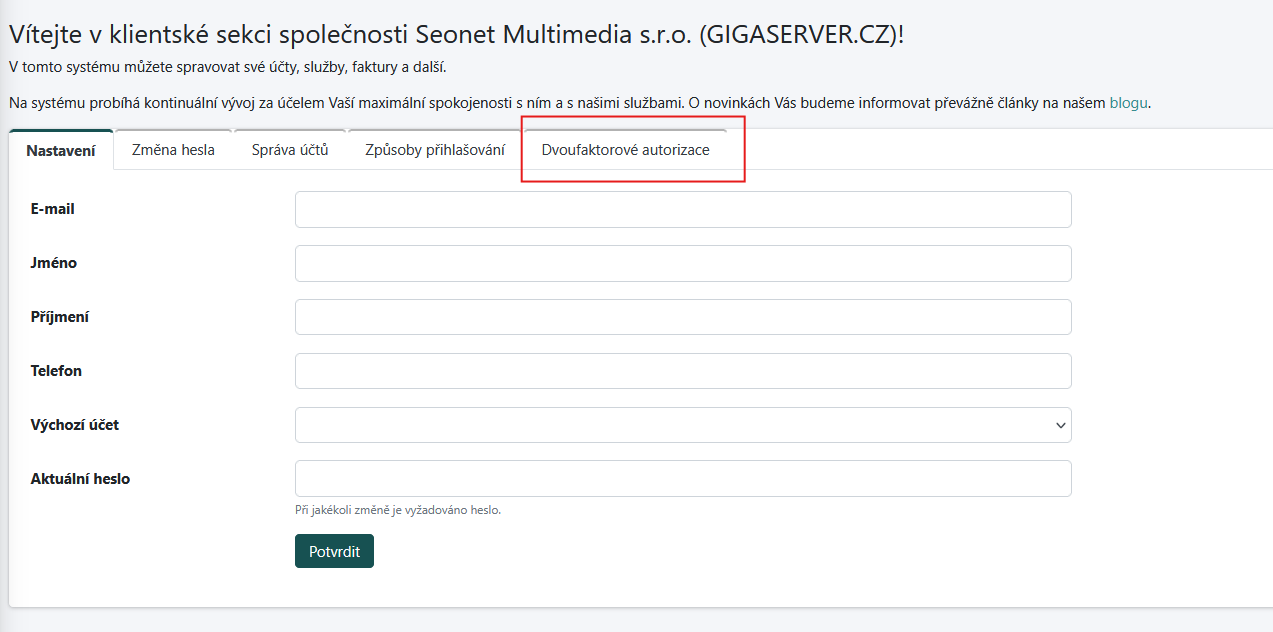
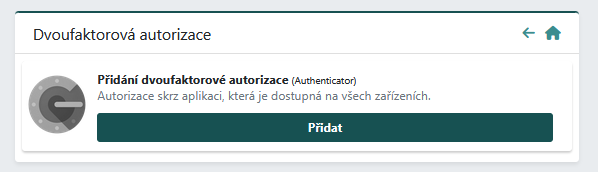
Dvoufaktorovou autorizaci můžete přidat po přihlášení do administrace admin.gigaserver.cz v sekci Vlastní profil. Zde v pásu karet zvolíte ‘Dvoufaktorové autorizace’ a na následující stránce kliknete na tlačítko ‘Přidat’ (viz obr.1 a obr.2).
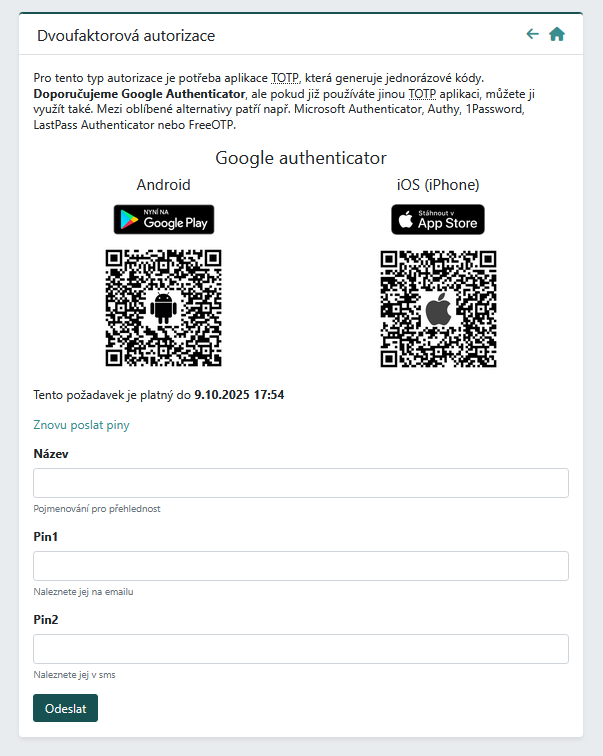
Na následující stránce budete informováni o potřebě TOTP aplikace na Vašem mobilním zařízení a zobrazí se Vám QR kód odkazující do obchodu s aplikacemi, kde je možné jednu z těchto aplikací stáhnout – Google Authenticator.
Jakmile budete mít příslušnou aplikaci staženou, pokračujte kliknutím na tlačítko ‘Poslat pin’. Po kliknutí se Vám zobrazí tři textová pole. V prvním poli lze nastavit název, který se bude zobrazovat v autorizační aplikaci a v následujicích polích je následně potřeba vložit PIN kódy, které Vám budou zaslány prostřednictvím e-mailu a SMS.
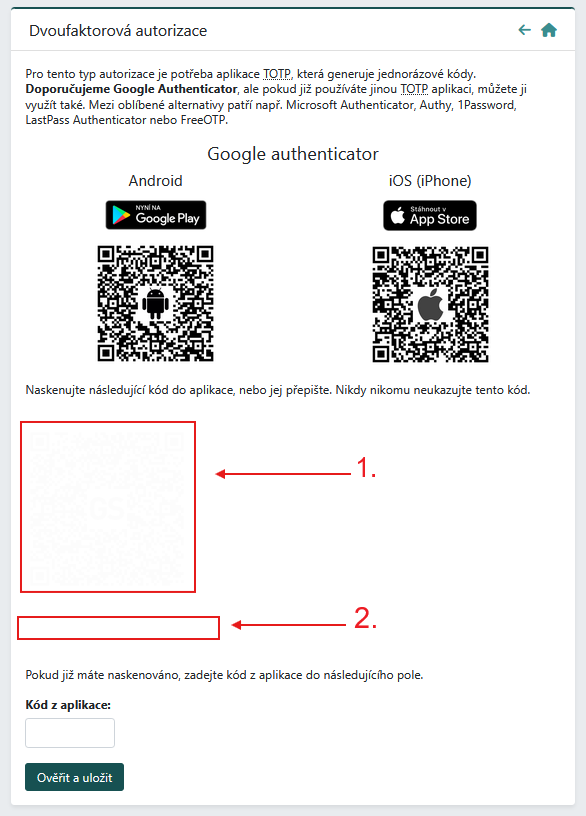
V následujícím kroku je potřeba přidat účet do autorizační aplikace pomocí QR kódu (bod 1) nebo manuálním zadáním kódu do autorizační aplikace (bod 2). Jakmile účet do aplikace přidáte, bude se každých 30 sekund generovat jednorázový kód. Aktuální kód je třeba zadat do pole ‘Kód z aplikace’. Odesláním aktuálního kódu dokončíte celý proces přidání dvoufaktorové autorizace k Vašemu uživatelskému přihlášení.
Po úspěšném přidání budete při každém přihlášení do klientské sekce vyzváni k zadání aktuálního kódu z autorizační aplikace. V první části můžete vidět vytvořené ověření, které se skládá z názvu: autorizační aplikace a popisu, který jste při vytváření zadali.
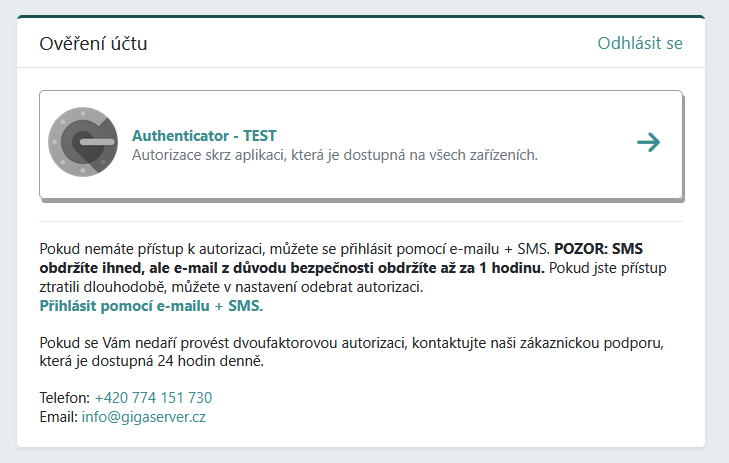
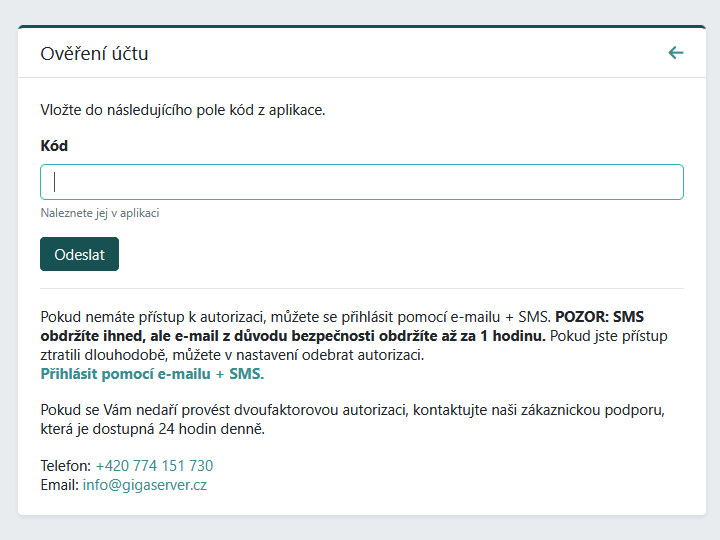
Po zadání správného kódu bude Vaše přihlášení do uživatelského účtu ověřeno a budete přesměrování na kartu vlastního profilu.
Odebrání dvoufaktorové autorizace
Pokud si přejete dvoufaktorovou autorizaci pro Vás účet odstranit, tak je nutné přejít do karty vlastního profilu a následně do sekce ‘Dvoufaktorové autorizace’ (viz obr. 1). Na navazující stránce uvidíte aktivní dvoufázové autorizace, které máte pro Váš uživatelský účet vytvořené. Stačí tedy vyhledat příslušnou autorizaci, kterou si přejete odstranit a kliknete na tlačítko ‘Odebrat’. 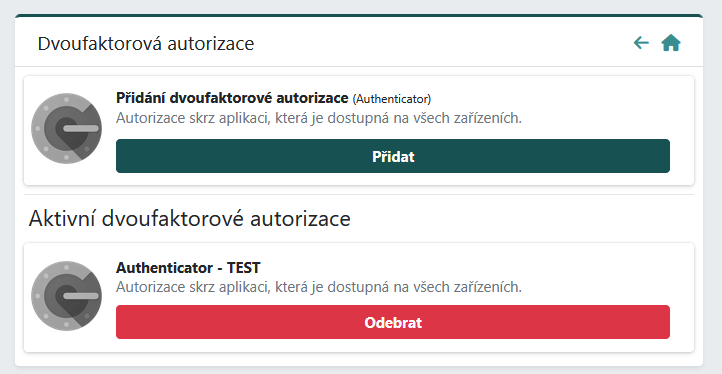 Následně Vám budou zaslány prostřednictvím e-mailu a SMS potvrzovací kódy, pomocí kterých můžete odebrání autentifikátoru autorizovat. Po jejich zadání je dvoufaktorová autorizace odebrána.
Přihlášení bez autorizační aplikace
V případě, že máte aktivovanou dvoufaktorovou autorizaci ale nemáte přístup k samotné autorizační aplikaci nebo zařízení, je možné přihlášení autorizovat pomocí e-mailu a SMS, kde Vám budou zaslány potvrzovací kódy. O tento způsob potvrzení můžete zažádat na stránce s výběrem autorizační aplikace po přihlášení do uživatelské sekce.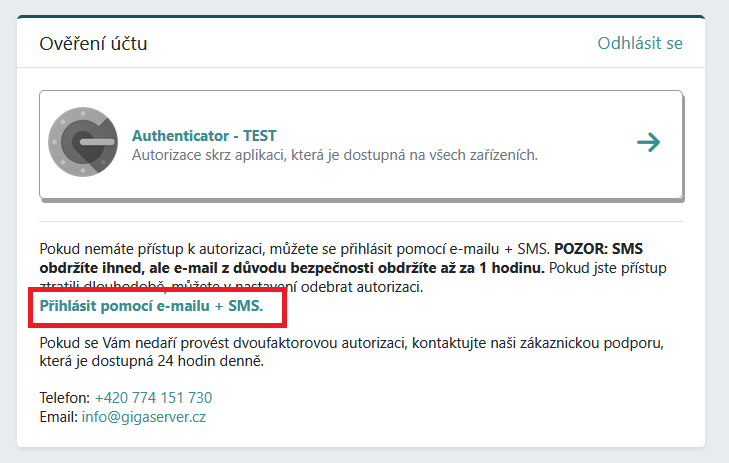
Pokud jste ztratili přístup k autorizační aplikaci, případně pokud se Vám nedaří konkrétní zařízení s aplikací dohledat, doporučujeme po přihlášení dvoufaktorovou autorizaci odebrat a případně přidat znovu pro Vaše aktuální zařízení.